
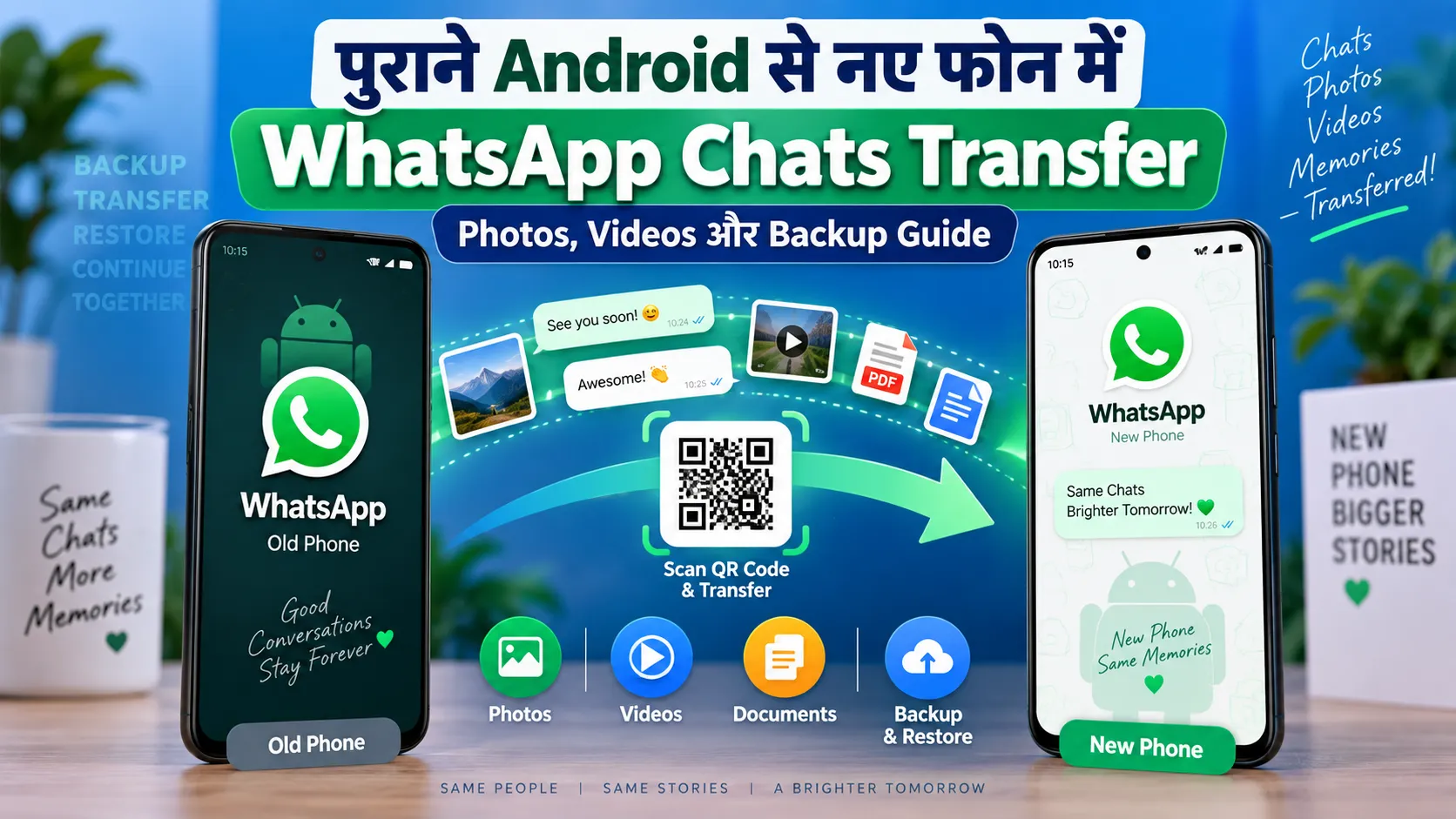
पुराने Android से नए फोन में WhatsApp Chats, Photos और Videos कैसे Transfer करें? Complete Guide 2026 नया Android फोन खरीदने की खुशी के साथ एक चिंता लगभग हर WhatsApp user को होती है—पुराने फोन की WhatsApp chats, photos, videos, documents और जरूरी messages कहीं गायब तो नहीं हो जाएंगे?
Thank you for reading this post, don't forget to subscribe!आज WhatsApp में chats transfer करने के एक से ज्यादा official तरीके उपलब्ध हैं। अगर आपका पुराना Android फोन अभी आपके पास और चालू है, तो WhatsApp की Chat Transfer सुविधा से QR Code scan करके chats और media सीधे नए Android phone में transfer किए जा सकते हैं।
वहीं अगर आपके पास Google Account में WhatsApp backup मौजूद है, तो नए phone पर उसी Google Account और phone number की मदद से chats restore की जा सकती हैं।
लेकिन समस्या तब होती है जब लोग बिना backup check किए पुराने phone को reset कर देते हैं, नए phone पर WhatsApp पहले से activate कर लेते हैं, दूसरा phone number इस्तेमाल करते हैं या किसी third-party transfer app का सहारा लेते हैं।
इस guide में हम step-by-step समझेंगे:
- पुराने Android से नए Android में WhatsApp कैसे transfer करें?
- QR Code से WhatsApp Chat Transfer कैसे होता है?
- Google Account backup से chats कैसे restore करें?
- Photos और videos भी transfer होते हैं या नहीं?
- Same phone number जरूरी है या नहीं?
- नया number इस्तेमाल करना हो तो क्या करें?
- QR Code न आए तो क्या करें?
- WhatsApp पहले ही नए phone पर activate हो गया हो तो क्या करें?
- पुराना phone खराब हो जाए तो chats कैसे वापस पाएं?
- कुछ photos या messages missing हों तो क्या करें?
- किन गलतियों से पूरा WhatsApp data खतरे में पड़ सकता है?
- नया phone setup करने से पहले किन बातों का ध्यान रखें?
यह guide खास तौर पर Android to Android WhatsApp Transfer के लिए है।
WhatsApp Transfer करने से पहले सबसे जरूरी बात
अगर आपका पुराना phone अभी भी काम कर रहा है, तो उसे तब तक:
- Factory Reset न करें
- WhatsApp uninstall न करें
- WhatsApp data delete न करें
- Phone बेचें या exchange न करें
जब तक आपने नए phone में अपनी chats और media पूरी तरह check न कर ली हों।
WhatsApp की official guidance भी यही सलाह देती है कि transfer successful होने की पुष्टि करने से पहले पुराने phone का data delete या reset न करें।
इस एक सावधानी से आप बहुत बड़ी परेशानी से बच सकते हैं।
Android से Android WhatsApp Transfer के दो मुख्य तरीके
आज सामान्यतः दो आसान official तरीके हैं:
तरीका 1: Direct Chat Transfer
इसमें पुराना और नया phone पास रखकर WhatsApp QR Code scan किया जाता है।
Chats और media सीधे एक phone से दूसरे phone में transfer होते हैं।
तरीका 2: Google Account Backup
पहले पुराने phone पर WhatsApp backup Google Account में लिया जाता है।
फिर नए phone में WhatsApp install करके उसी account और phone number से backup restore किया जाता है।
अगर दोनों phones आपके पास हैं तो Direct Transfer सुविधाजनक हो सकता है।
अगर पुराना phone उपलब्ध नहीं है, लेकिन recent Google backup मौजूद है, तो Cloud Restore उपयोगी है।
तरीका 1: QR Code से WhatsApp Chat Transfer कैसे करें?
अगर पुराना और नया दोनों Android phone आपके पास हैं, तो WhatsApp का built-in Chat Transfer feature इस्तेमाल किया जा सकता है।
इस method में personal chats के साथ photos, videos और documents जैसे media भी transfer किए जा सकते हैं।
Chat Transfer शुरू करने से पहले क्या चाहिए?
WhatsApp की official requirements के अनुसार:
- पुराने और नए दोनों phones पर Android 6 या उससे नया version होना चाहिए।
- नए phone में वही phone number इस्तेमाल होना चाहिए जो पुराने WhatsApp account पर था।
- दोनों phones पास-पास रखें।
- दोनों में Wi-Fi enabled रखें।
- दोनों phones को पर्याप्त charge दें।
- बेहतर है दोनों phones charging पर लगा दें।
- जरूरी device permissions allow करें।
- नए phone पर WhatsApp migration शुरू होने से पहले सही तरीके से setup करें।
कुछ Android versions में location-related permission भी मांगी जा सकती है।
पुराने फोन में क्या करें?
अपने पुराने Android phone पर:
- WhatsApp खोलें।
- ऊपर दाईं तरफ तीन dots पर tap करें।
- Settings खोलें।
- Chats पर जाएं।
- Transfer chats चुनें।
- Start पर tap करें।
- मांगी गई permissions allow करें।
अब पुराना phone नए phone पर दिखाई देने वाले QR Code को scan करने के लिए तैयार रहेगा।
नए फोन में क्या करें?
अब नए Android phone पर:
- Google Play Store से WhatsApp install करें।
- WhatsApp खोलें।
- Agree and Continue करें।
- वही phone number verify करें जो पुराने फोन पर इस्तेमाल हो रहा था।
- जब Restore or Transfer Chats का विकल्प आए, तो:Transfer from old phoneचुनें।
- Continue या Start करें।
- Nearby devices से संबंधित permissions allow करें।
- नए phone की screen पर QR Code दिखाई देगा।
अब पुराने phone से यह QR Code scan करें।
QR Code Scan होने के बाद क्या होगा?
QR Code successfully scan होने के बाद दोनों phones एक-दूसरे से connect हो जाएंगे।
नए phone पर transfer accept करें।
इसके बाद WhatsApp data transfer शुरू हो जाएगा।
Screen पर progress percentage दिखाई दे सकती है।
इस दौरान:
- दोनों phones पास रखें
- दोनों phones unlock रखें
- WhatsApp बंद न करें
- Wi-Fi बंद न करें
- phone restart न करें
Transfer पूरा होने तक WhatsApp messaging अस्थायी रूप से pause हो सकती है।
Data की मात्रा के अनुसार समय अलग-अलग हो सकता है।
अगर आपके WhatsApp में कई GB videos और photos हैं, तो ज्यादा समय लग सकता है।
क्या WhatsApp Photos और Videos भी Transfer होंगे?
हां, WhatsApp का direct Chat Transfer personal chats के साथ:
- Messages
- Photos
- Videos
- Documents
- Account information
जैसा data transfer कर सकता है।
लेकिन WhatsApp की official जानकारी के अनुसार कुछ चीजें transfer नहीं होतीं, जिनमें peer-to-peer payment messages और WhatsApp Channels से प्राप्त कुछ media शामिल हो सकते हैं।
इसलिए transfer के बाद जरूरी media manually check जरूर करें।
तरीका 2: Google Account Backup से WhatsApp Transfer
अगर आप direct QR transfer के बजाय cloud backup इस्तेमाल करना चाहते हैं, तो Google Account backup का तरीका उपयोगी है।
इसके लिए सबसे पहले पुराने phone पर recent WhatsApp backup बनाएं।
पुराने Android Phone पर WhatsApp Backup कैसे लें?
पुराने phone में:
- WhatsApp खोलें।
- ऊपर तीन dots पर tap करें।
- Settings खोलें।
- Chats पर जाएं।
- Chat backup खोलें।
- अपना Google Account check करें।
- Back up पर tap करें।
Backup पूरा होने दें।
अगर WhatsApp data ज्यादा है तो Wi-Fi connection इस्तेमाल करना बेहतर रहेगा।
Backup पूरा होने से पहले नया phone setup करने की जल्दबाजी न करें।
Backup Date जरूर Check करें
Chat Backup screen पर यह जरूर देखें कि last backup कब लिया गया था।
मान लीजिए आपका last backup 10 सितंबर का है और आपने नया phone 13 सितंबर को setup किया।
ऐसी स्थिति में 10 सितंबर के बाद आई chats backup में शामिल न भी हों।
इसलिए phone बदलने से ठीक पहले fresh backup लेना ज्यादा सुरक्षित है।
नए Android Phone में Backup Restore कैसे करें?
नए phone में:
- वही Google Account add करें जिसमें WhatsApp backup है।
- WhatsApp install करें।
- वही mobile number verify करें।
- WhatsApp जब backup detect करे तो Restore option चुनें।
- Restore पूरा होने दें।
- इसके बाद setup complete करें।
Google की guidance के अनुसार आपको स्थिति के आधार पर:
- Transfer from old phone
- Restore from backup
जैसे विकल्प मिल सकते हैं।
अगर recent cloud backup मौजूद है तो Google Cloud restore उपयोगी हो सकता है।
Same Google Account क्यों जरूरी है?
अगर WhatsApp backup Google Account A में बना है लेकिन नए phone में आपने Google Account B login किया है, तो backup detect नहीं हो सकता।
अगर आपके पास कई Google Accounts हैं, तो यह जरूर check करें कि backup किस account पर बनाया गया था।
यह WhatsApp restore failure का सामान्य कारण है।
Same Phone Number क्यों जरूरी है?
WhatsApp chat backup phone number से भी linked रहता है।
इसलिए सामान्य transfer में नए phone पर वही number इस्तेमाल करना होता है जो पुराने phone पर WhatsApp के साथ registered था।
अगर आपने SIM बदल दी लेकिन number वही है, तो सामान्यतः समस्या नहीं होनी चाहिए।
लेकिन अगर mobile number भी बदल रहा है तो process अलग है।
नया Phone Number हो तो पहले क्या करें?
अगर phone भी नया है और mobile number भी बदलना है, तो सीधे नए number पर WhatsApp register करके पुराने backup को restore करने की कोशिश न करें।
बेहतर तरीका:
- पहले पुराने phone पर WhatsApp खोलें।
- WhatsApp का Change Number feature इस्तेमाल करें।
- पुराने account को नए mobile number से link करें।
- इसके बाद backup/transfer करें।
- फिर नए phone पर नए number के साथ WhatsApp setup करें।
इससे chats को पुराने account से नए number पर shift करने में मदद मिलती है।
WhatsApp पहले से नए Phone पर Activate कर लिया तो?
यह बहुत common गलती है।
कई users नया phone खरीदते ही WhatsApp activate कर लेते हैं और कुछ messages भी भेज देते हैं।
बाद में उन्हें याद आता है कि पुरानी chats transfer करनी थीं।
यहां जरूरी बात है:
पुरानी और नई अलग-अलग chat histories को merge नहीं किया जा सकता।
अगर आप पुराने backup को restore करते हैं, तो नए phone पर बनी नई chat history replace हो सकती है।
इसलिए phone बदलते समय पहले पुराने WhatsApp data को transfer करें और उसके बाद नया phone regular use करना शुरू करें।
नए Phone पर WhatsApp पहले से Active है तो क्या करें?
अगर पुरानी chats वापस लानी हैं, तो स्थिति के अनुसार:
- WhatsApp uninstall करें
- Reinstall करें
- उसी number से verify करें
- Restore/Transfer process दोबारा शुरू करें
लेकिन ध्यान रखें कि नए phone पर restore के बाद मिली नई chats खो सकती हैं।
इसलिए जरूरी messages पहले सुरक्षित कर लें।
QR Code दिखाई नहीं दे रहा तो क्या करें?
अगर Chat Transfer करते समय QR Code नहीं आ रहा, तो ये चीजें check करें:
- दोनों phones में Wi-Fi ON है या नहीं
- दोनों phones पास हैं या नहीं
- WhatsApp updated है या नहीं
- Required permissions allow हैं या नहीं
- Location permission की जरूरत है या नहीं
- नया phone पहले से fully WhatsApp active तो नहीं है
अगर process stuck हो जाए तो दोनों phones restart करना भी मदद कर सकता है।
WhatsApp support के अनुसार phones बंद करके कुछ समय बाद फिर चालू करके transfer retry किया जा सकता है।
Transfer बीच में रुक जाए तो क्या करें?
घबराएं नहीं।
अगर आपने पुराने phone का data delete नहीं किया है, तो आपकी chats वहीं मौजूद रह सकती हैं।
सबसे पहले:
- दोनों phones charge करें।
- Wi-Fi check करें।
- WhatsApp को latest version पर update करें।
- Phones restart करें।
- Transfer फिर से शुरू करें।
जब तक नए phone में data सही न दिखाई दे, पुराने phone को reset न करें।
पुराना Phone खो गया या खराब हो गया तो?
अगर पुराना phone चालू नहीं हो रहा लेकिन आपके Google Account में WhatsApp backup मौजूद है, तो नए Android phone पर backup restore करने का प्रयास किया जा सकता है।
इसके लिए:
- वही phone number
- वही Google Account
- WhatsApp backup
की जरूरत होगी।
अगर cloud backup उपलब्ध नहीं है और पुराना phone भी उपलब्ध नहीं है, तो पुरानी chats recover करना बहुत मुश्किल या असंभव हो सकता है।
इसलिए automatic backup चालू रखना उपयोगी है।
Google Account में WhatsApp Backup है या नहीं कैसे पता करें?
Google One के जरिए backup की उपलब्धता check की जा सकती है।
Google One app में:
- सही Google Account से login करें।
- Storage section खोलें।
- Backup/other storage information देखें।
अगर WhatsApp backup मौजूद है, तो वहां संबंधित entry दिखाई दे सकती है।
WhatsApp Chat Backup screen पर last backup date देखना और भी आसान तरीका है।
कुछ WhatsApp Messages Missing हों तो क्या करें?
अगर restore के बाद कुछ recent messages नहीं दिख रहे तो पुराने phone में last backup date check करें।
मान लीजिए:
Last Backup: 10 September
लेकिन messages आए:
11 और 12 September
तो वे cloud backup में शामिल नहीं होंगे।
इसीलिए नया phone activate करने से पहले fresh backup लेना महत्वपूर्ण है।
कुछ Photos नहीं दिख रही हों तो?
Restore पूरा होने के बाद text chats पहले दिखाई दे सकती हैं और media बाद में download/restore होता रह सकता है।
इसलिए photos तुरंत न दिखें तो कुछ समय दें।
Strong Wi-Fi connection रखें।
Google की support guidance के अनुसार old images restore होने में समय लग सकता है।
अगर लंबे समय बाद भी media missing हो, तो WhatsApp support से संपर्क किया जा सकता है।
WhatsApp Export Chat Backup का विकल्प नहीं है
WhatsApp में Export Chat feature भी होता है।
इससे किसी individual chat को:
- Text file
- Media attachments
के रूप में export किया जा सकता है।
लेकिन यह normal WhatsApp backup नहीं है।
Export की गई text chat को बाद में WhatsApp में वापस import करके normal chat history नहीं बनाया जा सकता।
इसलिए पूरे WhatsApp transfer के लिए Export Chat का इस्तेमाल backup replacement की तरह न करें।
Third-Party WhatsApp Transfer Apps इस्तेमाल करें या नहीं?
Internet पर कई software और apps दावा करते हैं कि वे WhatsApp chats transfer कर देंगे।
लेकिन official methods उपलब्ध होने पर third-party tools की जरूरत सामान्यतः नहीं पड़ती।
ऐसे tools इस्तेमाल करने में:
- Privacy risk
- Data access risk
- Login information exposure
- Incomplete transfer
- Corrupted backup
जैसी समस्याएं हो सकती हैं।
Google भी unsupported migration apps से बचने की सलाह देता है।
इसलिए priority रखें:
WhatsApp official transfer + Google backup
नया Phone Setup करते समय पूरा Android Data कैसे Transfer करें?
WhatsApp के अलावा नए Android phone में आप:
- Contacts
- Photos
- Videos
- Apps
- SMS
- Google Account
- Wi-Fi settings
- कुछ device settings
भी transfer कर सकते हैं।
नए Android phone के initial setup में Copy Apps & Data का विकल्प मिलता है।
Transfer cable या wireless दोनों तरीके उपलब्ध हो सकते हैं।
Google Account में login रहने से ज्यादा data restore होने में मदद मिलती है।
Cable और Wireless Transfer में कौन बेहतर?
Android phone setup में cable और wireless दोनों options उपलब्ध हो सकते हैं।
अगर बहुत ज्यादा data है तो cable transfer stable हो सकता है।
लेकिन WhatsApp की अपनी direct Chat Transfer सुविधा nearby Wi-Fi connection का उपयोग कर सकती है।
इसलिए WhatsApp chat के लिए आपको जरूरी नहीं कि USB cable ही चाहिए।
नया Phone खरीदने से पहले यह Checklist जरूर बनाएं
नया phone setup करने से पहले:
पुराने Phone पर
- Google Account password याद रखें
- WhatsApp backup लें
- Last backup date check करें
- Contacts sync check करें
- Google Photos backup check करें
- जरूरी files अलग copy करें
- Banking apps की जानकारी सुरक्षित रखें
- Authenticator apps check करें
- SIM और mobile number active रखें
नए Phone पर
- Same Google Account add करें
- Wi-Fi connect करें
- WhatsApp official Play Store से install करें
- पुराने phone का data verify होने तक reset न करें
WhatsApp Backup में Videos शामिल हैं या नहीं?
Chat Backup settings में video backup का option उपलब्ध हो सकता है।
अगर videos शामिल नहीं हैं तो Google backup size छोटा रहेगा, लेकिन restore के बाद कुछ पुराने videos उपलब्ध न हों।
अगर आपके WhatsApp videos महत्वपूर्ण हैं, तो backup लेने से पहले settings जरूर check करें।
बहुत ज्यादा video data होने पर backup में ज्यादा समय और storage लग सकता है।
Google Storage Full हो तो क्या होगा?
WhatsApp cloud backup के लिए Google Account storage स्थिति भी महत्वपूर्ण हो सकती है।
अगर storage बहुत कम है तो backup process प्रभावित हो सकता है।
ऐसी स्थिति में:
- अनावश्यक Google Drive files हटाएं
- बड़ी emails साफ करें
- Google Photos storage check करें
- WhatsApp में अनावश्यक large videos हटाएं
लेकिन जरूरी WhatsApp media delete करने से पहले उसकी अलग copy बना लें।
पुराना Phone बेचने से पहले क्या करें?
नए phone में सब data verify करने के बाद ही पुराना phone बेचें।
Check करें:
- Chats मौजूद हैं
- Photos खुल रही हैं
- Videos play हो रही हैं
- Documents available हैं
- Contacts sync हो गए हैं
- Banking और OTP apps नए phone पर काम कर रहे हैं
इसके बाद पुराने phone से accounts remove करें और factory reset करें।
सिर्फ files manually delete करना पर्याप्त privacy protection नहीं माना जाना चाहिए।
Phone Exchange करते समय सबसे बड़ी गलती
कई users दुकान पर नया phone खरीदते हैं और उसी समय पुराना phone exchange कर देते हैं।
अगर WhatsApp transfer नहीं हुआ है तो बाद में data वापस लेना मुश्किल हो सकता है।
अगर संभव हो तो exchange से पहले घर पर:
- Backup लें।
- नए phone पर restore करें।
- Data verify करें।
- फिर पुराना phone reset करके दें।
अगर दुकान पर ही exchange करना जरूरी है तो पहले cloud backup जरूर बनाएं।
WhatsApp Business Users के लिए ध्यान देने वाली बात
Normal WhatsApp Messenger और WhatsApp Business में कुछ transfer features अलग हो सकते हैं।
WhatsApp की वर्तमान Chat Transfer guidance में कुछ direct transfer limitations WhatsApp Business के लिए हो सकती हैं।
इसलिए Business users अपने app में उपलब्ध backup/restore options और WhatsApp Business Help Center की latest guidance जरूर देखें।
Business account में customer chats महत्वपूर्ण होती हैं, इसलिए पुराने phone को जल्दबाजी में reset न करें।
Android से iPhone Transfer अलग है
यह article Android से Android transfer के लिए है।
अगर आप:
Android → iPhone
या
iPhone → Android
जा रहे हैं, तो process अलग होगा।
Cross-platform migration में phone setup के समय विशेष transfer tools और instructions follow करनी पड़ सकती हैं।
Android-to-Android steps को iPhone migration पर लागू न करें।
WhatsApp Transfer से पहले Security Tips
WhatsApp backup और transfer में आपकी निजी conversations होती हैं।
इसलिए:
- QR Code किसी और को न भेजें
- OTP किसी व्यक्ति से share न करें
- Remote access apps install न करें
- “WhatsApp Support” बनकर फोन करने वाले unknown व्यक्ति को OTP न दें
- केवल official Play Store WhatsApp इस्तेमाल करें
- Google Account password सुरक्षित रखें
WhatsApp data transfer के नाम पर कोई व्यक्ति OTP मांगे तो सावधान रहें।
Official WhatsApp Help Center
WhatsApp chat transfer की latest official instructions यहां देखी जा सकती हैं:
Feature और steps future updates के साथ बदल सकते हैं, इसलिए किसी समस्या की स्थिति में official help page को प्राथमिकता दें।
Google Android Help
नए Android phone में WhatsApp data transfer की official Google guide:
नए Android device में बाकी apps और data transfer करने के लिए:
Official guides को bookmark करके रखना उपयोगी हो सकता है।
FAQs: WhatsApp Transfer से जुड़े सवाल
क्या बिना Google Drive Backup के WhatsApp Transfer हो सकता है?
अगर पुराना और नया Android phone दोनों उपलब्ध हैं और Chat Transfer feature supported है, तो direct phone-to-phone transfer किया जा सकता है।
क्या WhatsApp photos भी नए phone में आएंगी?
Direct Chat Transfer personal chats के साथ photos, videos और documents भी transfer कर सकता है।
क्या Same SIM जरूरी है?
मुख्य बात वही WhatsApp registered phone number है। Number verify होना जरूरी है।
क्या नया phone पहले activate कर सकते हैं?
Transfer से पहले नए phone पर नई chat history बनाना बेहतर नहीं है, क्योंकि पुरानी और नई अलग histories merge नहीं की जा सकतीं।
क्या WhatsApp chats merge हो सकती हैं?
पुराने phone की chat history और नए phone पर बनी अलग नई history सामान्यतः merge नहीं की जा सकती।
क्या बिना पुराने phone के WhatsApp वापस आ सकता है?
अगर Google Account backup उपलब्ध है तो restore संभव हो सकता है।
क्या QR Code के लिए Internet चाहिए?
Direct transfer में devices के बीच Wi-Fi enabled होना जरूरी है। दोनों phones पास रखने चाहिए।
क्या पुराने phone को transfer के बाद तुरंत reset कर दें?
नहीं। पहले नए phone में chats, photos, videos और documents अच्छी तरह check करें।
Export Chat से WhatsApp वापस restore कर सकते हैं?
नहीं। Export Chat से मिलने वाली text file normal WhatsApp backup नहीं होती और उसे वापस WhatsApp chat history के रूप में import नहीं किया जा सकता।
क्या third-party transfer software इस्तेमाल करना चाहिए?
Official WhatsApp और Google methods उपलब्ध हों तो उन्हीं को प्राथमिकता देना सुरक्षित है।
Useful Tech Links
हमारी वेबसाइट पर Tech और उपयोगी digital guides पढ़ने के लिए:
Kumhaulia Tech:
https://therisingirish.com/kumhaulia-tech/
अगर आप online tools इस्तेमाल करते हैं तो हमारी PicSeva service भी देख सकते हैं:
PicSeva:
https://therisingirish.com/picseva/
यहां images से जुड़े उपयोगी tools उपलब्ध हैं।
WhatsApp Channel से जुड़ें
WhatsApp, Android, Google, AI Tools, Cyber Fraud Alerts, सरकारी updates, धार्मिक जानकारी और हमारी नई useful posts की जानकारी सीधे WhatsApp पर पाने के लिए हमारे Channel को Follow करें।
WhatsApp Channel:
https://whatsapp.com/channel/0029Vb7NH7B6LwHsPk50IS2C
Channel खोलने के बाद Follow जरूर करें और notification bell on कर लें, ताकि जरूरी update miss न हो।
जरूरी Disclaimer
यह article सामान्य तकनीकी जानकारी के उद्देश्य से तैयार किया गया है।
WhatsApp, Google और Android के features software updates के साथ बदल सकते हैं। अपने phone पर दिखाई देने वाले options device brand, Android version और WhatsApp version के अनुसार थोड़े अलग हो सकते हैं।
महत्वपूर्ण data transfer करने से पहले backup जरूर लें और official WhatsApp/Google instructions को प्राथमिकता दें।
हम किसी third-party WhatsApp migration tool को recommend नहीं करते।
अंत में जाते-जाते
पुराने Android phone से नए Android phone में WhatsApp transfer करना अब पहले की तुलना में काफी आसान हो गया है।
अगर दोनों phones आपके पास हैं तो WhatsApp का Chat Transfer feature सबसे practical तरीकों में से एक है। पुराने phone में:
WhatsApp → Settings → Chats → Transfer Chats
पर जाएं और नए phone पर दिखाई देने वाला QR Code scan करें।
अगर direct transfer नहीं करना चाहते तो पुराने phone पर fresh Google Account Backup लें और नए phone पर उसी Google Account तथा same mobile number के जरिए restore करें।
लेकिन पूरी प्रक्रिया में सबसे महत्वपूर्ण नियम एक ही है:
नए phone में अपनी chats, photos, videos और documents पूरी तरह verify करने से पहले पुराने phone को reset, uninstall या exchange न करें।
थोड़ी-सी जल्दबाजी कई वर्षों की जरूरी WhatsApp chats खोने का कारण बन सकती है।
इसलिए phone बदलते समय पहले backup, फिर transfer, उसके बाद verification और सबसे आखिर में पुराने phone का factory reset करें।
यही सबसे सुरक्षित क्रम है।