


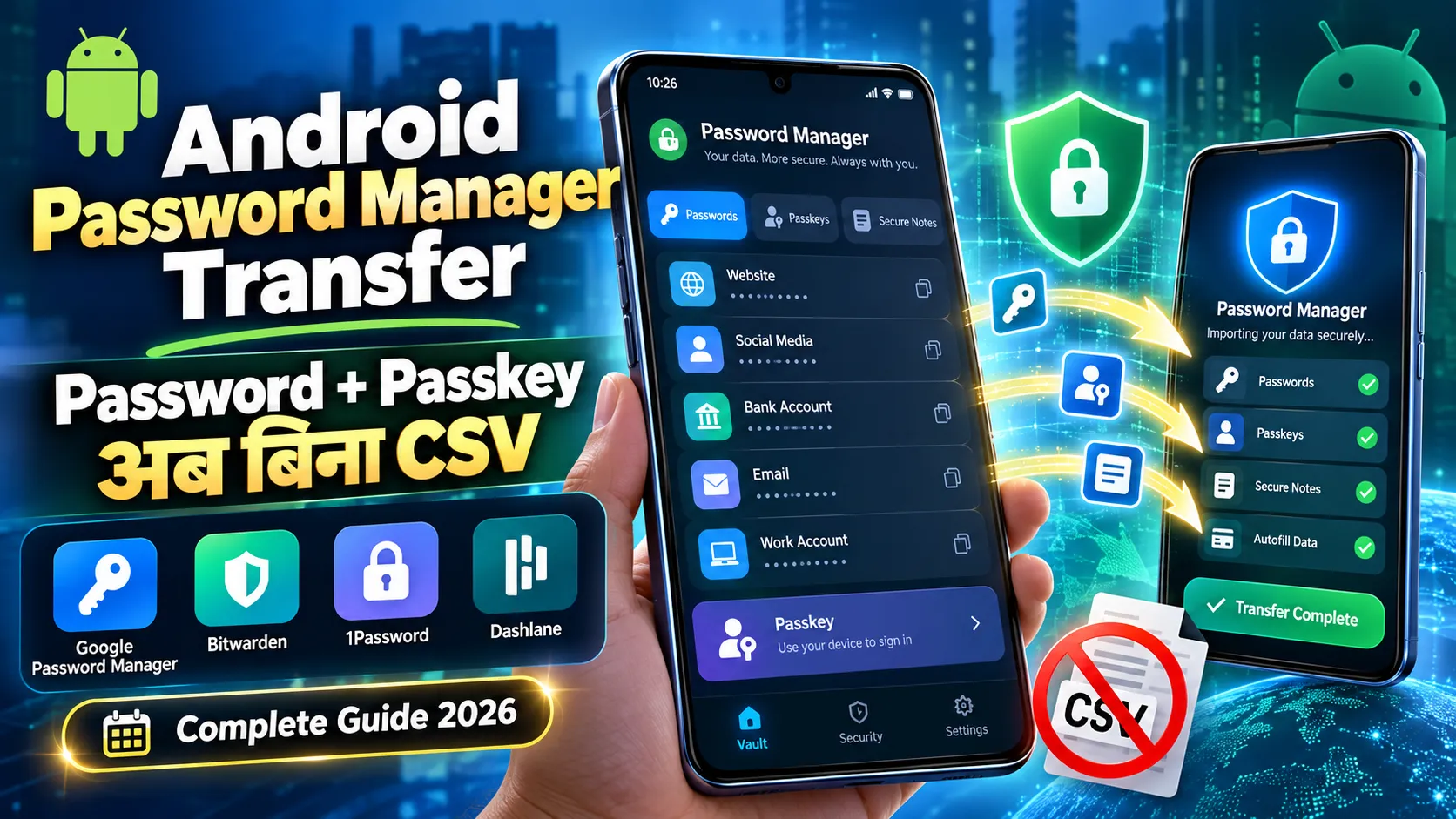
Android Password Manager Transfer 2026: Android users के लिए Google ने account security से जुड़ा एक ऐसा नया feature पेश किया है, जो खास तौर पर उन लोगों के काम आएगा जिनके दर्जनों या सैकड़ों passwords अलग-अलग apps और websites के लिए किसी password manager में saved हैं।
अब Android पर supported password managers के बीच passwords के साथ passkeys को भी सीधे transfer किया जा सकता है।
सबसे महत्वपूर्ण बदलाव यह है कि नए तरीके में आपको passwords को पहले किसी CSV file में download करके फिर दूसरे password manager में upload करने की जरूरत नहीं पड़ सकती।
पुराना तरीका convenient जरूर था, लेकिन उसमें एक बड़ी security problem थी।
जब passwords CSV file में export होते थे तो वह file आपके phone या computer में plain readable form में रह सकती थी। अगर आपने transfer के बाद उसे delete नहीं किया, तो device तक पहुंच रखने वाला कोई दूसरा व्यक्ति उन passwords को देख सकता था।
Google के नए Android transfer system का उद्देश्य इसी process को ज्यादा आसान और सुरक्षित बनाना है।
और यह केवल passwords तक सीमित नहीं है।
Passkeys भी compatible password managers के बीच transfer किए जा सकते हैं।
लेकिन यहां कई सवाल हैं:
- नया feature आखिर काम कैसे करता है?
- क्या Google आपके सारे passwords पढ़ता है?
- किन password managers में यह सुविधा अभी available है?
- क्या हर Android phone में feature मिलेगा?
- Passkey आखिर password से अलग क्या है?
- Google Password Manager से Bitwarden या 1Password में कैसे जाएं?
- अगर पुराना CSV तरीका इस्तेमाल करें तो क्या सावधानी रखें?
- Password manager बदलते समय account lock होने से कैसे बचें?
- और क्या password manager बदलना वास्तव में जरूरी है?
इस guide में इन्हीं सभी सवालों को आसान हिंदी में समझेंगे।
अगर आपको Android, WhatsApp, AI tools और useful digital updates आसान हिंदी में पढ़ना पसंद है तो हमारे Kumhaulia Tech सेक्शन को Bookmark कर सकते हैं।
सबसे पहले समझें Google ने क्या बदला है
10 सितंबर 2026 को Google ने Android के लिए नया password-manager transfer experience announce किया।
इसका उद्देश्य users को अपने digital credentials पर ज्यादा control देना है।
पहले अगर किसी व्यक्ति के passwords Google Password Manager में थे और वह किसी दूसरे password manager पर जाना चाहता था, तो सामान्य तरीका कुछ ऐसा था:
- पुराने password manager से passwords export करो।
- CSV file download करो।
- नए password manager को खोलो।
- CSV file import करो।
- Import complete होने के बाद CSV file delete करो।
यह process technical users के लिए आसान हो सकता था, लेकिन सामान्य users के लिए इसमें confusion और security risk दोनों थे।
सबसे बड़ी समस्या यह थी कि CSV file में credentials temporary रूप से readable form में रह सकते थे।
Google के नए system में supported apps के बीच transfer Android के माध्यम से coordinated होता है।
यानी सामान्य स्थिति में बीच में password वाली CSV file manually download करने की जरूरत नहीं रहती।
Google का official announcement यहां पढ़ा जा सकता है:
Google Android – Switching Password Managers
नया Password Transfer कैसे काम करता है?
Google द्वारा बताए गए process को आसान भाषा में तीन हिस्सों में समझा जा सकता है।
Step 1: नया Password Manager खोलें
जिस password manager में आप जाना चाहते हैं, उसे खोलें।
उदाहरण के लिए आप:
- Google Password Manager
- Bitwarden
- 1Password
- Dashlane
में से किसी supported service पर switch करना चाहते हैं।
उस app में passwords या passkeys को दूसरे provider से import करने का option चुनें।
Step 2: Android पुराने Password Manager को Detect करेगा
इसके बाद Android आपके device पर available compatible password managers को identify कर सकता है।
आपको उस provider को select करना होगा जहां अभी आपके passwords और passkeys मौजूद हैं।
यानी आपको manually पूरी credentials file download करके ढूंढने की जरूरत नहीं रहती।
Step 3: Transfer को Authorize करें
Android आपको पुराने password manager के पास ले जाएगा।
वहां आपको transfer review और authorize करना होगा।
Identity verification के लिए device screen lock, PIN, fingerprint या अन्य authentication मांगा जा सकता है।
Authorization के बाद supported credentials नए password manager में transfer हो सकते हैं।
इस पूरी प्रक्रिया का उद्देश्य control user के हाथ में रखना है।
कौन-कौन से Password Manager अभी Support करते हैं?
Google के September 2026 announcement के अनुसार नया transfer experience अभी इन services पर उपलब्ध है:
- Google Password Manager
- 1Password
- Bitwarden Password Manager
- Dashlane
Google का कहना है कि आगे और providers इस system से जुड़ सकते हैं।
इसलिए अगर आप किसी दूसरे password manager का उपयोग करते हैं तो जरूरी नहीं कि अभी यह option तुरंत दिखाई दे।
Feature availability app version, device और rollout के अनुसार भी बदल सकती है।
क्या यह Feature सभी Android Phones में एक साथ आएगा?
जरूरी नहीं।
Android features अक्सर server-side rollout, app updates, Google Play Services और device compatibility के आधार पर धीरे-धीरे पहुंचते हैं।
इसलिए अगर किसी दूसरे व्यक्ति के phone में “Import passwords and passkeys” दिखाई दे रहा है और आपके phone में नहीं, तो इसका मतलब यह नहीं कि आपका phone खराब है।
पहले ये चीजें update रखें:
- Android system
- Google Play Services
- Google Password Manager
- Chrome
- आपका third-party password manager
इसके बाद संबंधित app के Settings में import/export option देखें।
Google Password Manager में दूसरे App से Password कैसे Import करें?
Google की official Help information के अनुसार supported direct transfer के लिए सामान्य तरीका इस प्रकार है:
Step 1
Android phone पर Google Password Manager खोलें।
अगर dedicated app shortcut नहीं मिलता तो Settings या Chrome के जरिए भी Password Manager तक पहुंच सकते हैं।
Step 2
Settings खोलें।
Step 3
Import passwords and passkeys option चुनें।
Step 4
Device आपसे screen lock के जरिए identity verify करने को कह सकता है।
Step 5
Next पर tap करें।
Step 6
वह password manager चुनें जिससे credentials import करनी हैं।
Step 7
जरूरत पड़ने पर पुराने password manager में sign in करें।
Step 8
Export/transfer authorization approve करें।
Step 9
Transfer complete होने के बाद Done करें।
Google की detailed instructions यहां उपलब्ध हैं:
Google Help – Import or Export Passwords and Passkeys
Google Password Manager से दूसरे Password Manager में कैसे जाएं?
Process उल्टा भी काम कर सकता है।
अगर आपके passwords Google Password Manager में हैं लेकिन आप किसी supported third-party manager में जाना चाहते हैं, तो:
- नया password manager खोलें।
- दूसरे app से passwords import करने का option चुनें।
- Google Password Manager को source चुनें।
- Google Account select करें।
- Screen lock से identity verify करें।
- Google Password Manager खुलने पर export approve करें।
- Transfer पूरा होने दें।
Exact button names app के अनुसार अलग हो सकते हैं।
Passkey क्या है? इसे समझना क्यों जरूरी है?
बहुत से Android users password समझते हैं, लेकिन passkey नाम सुनकर confusion होता है।
इसे आसान उदाहरण से समझिए।
Traditional login में आप लिखते हैं:
Username + Password
Passkey में अक्सर आपको password type नहीं करना पड़ता।
आप अपना account unlock कर सकते हैं:
- Fingerprint
- Face unlock
- Device PIN
- Screen lock
के जरिए।
Passkey cryptographic technology का उपयोग करती है और traditional password की तरह कोई simple secret text आपको याद नहीं रखना पड़ता।
Google के अनुसार passkeys phishing-resistant sign-in method प्रदान करती हैं क्योंकि वे उस specific website या app से cryptographically linked होती हैं जिसके लिए बनाई गई हैं।
Passkeys के बारे में official Android guide:
Android Help – Sign in with Passkeys
Password और Passkey में क्या अंतर है?
सरल तुलना देखें:
Password
आपको याद रखना पड़ सकता है।
उदाहरण:
Mahadev@12345
अगर वही password कई websites पर इस्तेमाल किया जाए और कहीं leak हो जाए, तो risk बढ़ जाता है।
Passkey
कोई ऐसा password type नहीं करना पड़ता जिसे कोई देखकर copy कर ले।
Device आपके fingerprint, face या screen lock के जरिए आपकी identity verify करता है।
Cryptographic key system background में sign-in complete करता है।
क्या Fingerprint Google को भेजा जाता है?
नहीं।
Google की passkey documentation के अनुसार fingerprint या face जैसी biometric information device पर रहती है और sign-in verification के लिए इस्तेमाल होती है।
इसका मतलब यह नहीं है कि website को आपका fingerprint data भेज दिया जाता है।
Website को cryptographic authentication मिलता है।
यह difference security समझने के लिए महत्वपूर्ण है।
नए Transfer Feature की सबसे बड़ी खासियत क्या है?
सबसे बड़ा फायदा केवल “दो clicks कम हो गए” नहीं है।
असल फायदा है:
Sensitive CSV File की जरूरत कम होना
पुराने तरीके में passwords को अक्सर CSV format में export किया जाता था।
CSV का मतलब essentially एक spreadsheet-like text file है।
उसमें entries कुछ इस प्रकार हो सकती थीं:
Website | Username | Password
अगर वह file आपके Downloads folder में रह गई और device किसी दूसरे व्यक्ति के हाथ लग गया, तो risk हो सकता था।
Google खुद CSV import instructions में transfer के बाद file delete करने की सलाह देता है।
नए direct-transfer system का उद्देश्य इस temporary exposure को कम करना है।
क्या CSV Import अब बंद हो गया है?
नहीं।
यह महत्वपूर्ण बात है।
Google Password Manager अभी भी CSV file से passwords import करने का option देता है।
कई cases में direct transfer supported न होने पर CSV तरीका अभी भी जरूरी हो सकता है।
इसलिए नया feature पुराने method को पूरी तरह समाप्त नहीं करता।
बल्कि supported managers के बीच एक ज्यादा convenient विकल्प देता है।
CSV File से Password Import करना हो तो क्या करें?
अगर आपका current password manager नए direct-transfer system में supported नहीं है, तो CSV method काम आ सकता है।
Google Password Manager में सामान्य process:
- पुराने password manager से passwords CSV में export करें।
- Chrome खोलें।
- Settings में जाएं।
- Autofill and passwords चुनें।
- Google Password Manager खोलें।
- Settings खोलें।
- Import passwords and passkeys चुनें।
- CSV upload option चुनें।
- File select करें।
- Import complete करें।
लेकिन इसके बाद एक बेहद महत्वपूर्ण काम करें।
CSV File Delete करें
Import के बाद Downloads या जिस folder में file रखी थी वहां से उसे delete करें।
Recycle Bin/Trash भी check कर लें।
Google स्वयं चेतावनी देता है कि password CSV device पर रह गई तो device access रखने वाला व्यक्ति credentials पढ़ सकता है।
Google Password Manager में कितने Password Import किए जा सकते हैं?
Google की current Help documentation के अनुसार CSV import में एक बार में 3,000 passwords import किए जा सकते हैं।
अगर आपके पास इससे ज्यादा passwords हैं तो files को multiple batches में split करना पड़ सकता है।
Google Account में Password Manager के लिए total saved password limits भी लागू हो सकती हैं।
सामान्य user के लिए हालांकि 3,000 की संख्या काफी बड़ी है।
Duplicate Password का क्या होगा?
मान लीजिए Gmail, Amazon या किसी website का credential पहले से Google Password Manager में मौजूद है और वही दूसरे password manager से import हो रहा है।
Google की documentation के अनुसार पहले से मौजूद duplicate passwords को दोबारा add नहीं किया जाता।
फिर भी transfer के बाद manually कुछ important accounts check करना अच्छा practice है।
Password Manager बदलने से पहले Backup जरूरी है?
Credentials जैसी sensitive चीजों में सीधे migration करके पुराने manager को तुरंत delete कर देना अच्छा idea नहीं है।
Better process यह है:
पहले Transfer करें
नए password manager में credentials आने दें।
फिर 5–10 Important Accounts Test करें
जैसे:
- Gmail
- Banking portal
- Amazon
- WordPress
- YouTube
- अन्य जरूरी services
Passkeys भी Check करें
जहां passkey इस्तेमाल करते हैं, वहां sign-in test करें।
उसके बाद ही पुराने Manager को Remove करने पर विचार करें
इससे accidental lockout का risk कम होता है।
पुराने Password Manager का Account तुरंत Delete करना चाहिए?
नहीं।
कम से कम migration verify होने तक नहीं।
मान लीजिए आपके 150 passwords transfer हुए लेकिन पांच credentials किसी कारण से missing रह गए।
अगर आपने पुराने manager का account उसी समय permanently delete कर दिया, तो recovery मुश्किल हो सकती है।
पहले यह confirm करें:
- Important logins मौजूद हैं
- Passkeys काम कर रही हैं
- Autofill चल रहा है
- Recovery codes उपलब्ध हैं
- 2FA access सुरक्षित है
उसके बाद ही पुराना account delete करने का फैसला लें।
2FA Codes भी Transfer हो जाएंगे?
यह बहुत महत्वपूर्ण distinction है।
Passwords और passkeys transfer होने का मतलब जरूरी नहीं कि आपके:
- Authenticator codes
- 2FA secrets
- Recovery codes
- Secure notes
- Credit-card details
- Identity documents
भी automatically transfer हो जाएं।
यह provider और migration implementation पर निर्भर करता है।
इसलिए password manager बदलने से पहले यह जरूर देखें कि आपके पुराने manager में password के अलावा और क्या-क्या stored है।
Authenticator App को Ignore न करें
आज कई users के accounts पर Two-Factor Authentication ON है।
अगर password नए manager में आ गया लेकिन 2FA code पुराने phone/app में ही रह गया तो नया login फिर भी अटक सकता है।
इसलिए migration checklist में अलग से लिखें:
2FA अभी कहां stored है?
यह बहुत महत्वपूर्ण है।
Recovery Codes Save रखें
Google, Meta और कई दूसरी services account recovery के लिए backup/recovery codes देती हैं।
Password manager switch से पहले important accounts के recovery options review करना अच्छा मौका है।
लेकिन recovery code का screenshot Gallery में खुले रूप में रखना अच्छी security practice नहीं है।
इसे secure storage में रखें।
कौन-सा Password Manager चुनना चाहिए?
यह article किसी एक commercial password manager को “सबसे अच्छा” घोषित करने के लिए नहीं है।
हर user की जरूरत अलग हो सकती है।
Manager चुनते समय ये सवाल पूछें:
क्या यह मेरे सभी Devices पर चलता है?
Android के साथ क्या Windows, Mac, iPhone या browser extension चाहिए?
Passkey Support है?
अगर आप passkeys adopt कर रहे हैं तो यह important है।
Autofill Reliable है?
Apps और websites में credentials आसानी से भरता है या नहीं।
Account Recovery कैसे होती है?
Master password भूलने पर क्या होगा?
Security Model समझ आता है?
Company encryption और data protection को कैसे explain करती है?
Subscription है या Free?
Paid plan लेने से पहले देखें कि आपको वास्तव में कौन-सा feature चाहिए।
Google Password Manager किसके लिए Practical है?
जो users मुख्य रूप से:
- Android
- Chrome
- Google Account
ecosystem का इस्तेमाल करते हैं, उनके लिए Google Password Manager convenient हो सकता है।
Saved passwords Google Account के जरिए compatible devices में उपलब्ध हो सकते हैं।
लेकिन convenience और personal preference के आधार पर कुछ लोग independent third-party password manager पसंद करते हैं।
नया transfer system इसी choice को आसान बनाता है।
Password Manager बदलना कब Useful हो सकता है?
कुछ common situations हैं।
1. आप Ecosystem बदल रहे हैं
उदाहरण के लिए किसी दूसरे platform या browser पर जा रहे हैं।
2. आपको Better Cross-Platform Support चाहिए
एक ही manager phone, laptop और multiple browsers पर चाहिए।
3. Family Sharing चाहिए
कुछ password managers family vault जैसी सुविधा देते हैं।
4. Interface पसंद नहीं
Security tool तभी useful है जब आप उसे आसानी से इस्तेमाल कर सकें।
5. Passkey Support चाहिए
Future sign-ins में passkeys की भूमिका बढ़ रही है।
Password Manager क्यों जरूरी है?
कई users अभी भी ऐसा करते हैं:
Facebook का password वही।
Instagram का वही।
Email का वही।
Shopping app का वही।
किसी एक website का data breach हो जाए तो वही password दूसरे accounts पर try किया जा सकता है।
इसे credential stuffing कहा जाता है।
Password manager का बड़ा फायदा यह है कि हर account के लिए अलग और complex password इस्तेमाल करना practical हो जाता है।
आपको सभी passwords याद रखने की जरूरत नहीं रहती।
एक Password सभी जगह इस्तेमाल करना क्यों खतरनाक है?
मान लीजिए आपका password है:
Pavan123
और आपने इसे:
- Gmail
- Shopping website
- किसी छोटी unknown website
सभी पर इस्तेमाल किया।
अगर सबसे कमजोर website से database leak हुआ तो attacker वही email-password combination बाकी websites पर भी try कर सकता है।
इसलिए password reuse सबसे common security mistakes में से एक है।
Password Manager होने पर भी Fraud हो सकता है?
हां।
Password Manager security मजबूत कर सकता है, लेकिन यह social engineering खत्म नहीं करता।
अगर कोई scammer आपको call करके कहे:
“आपके bank account में problem है, OTP बताइए।”
और आपने OTP बता दिया तो password manager आपको उस human mistake से automatically नहीं बचा सकता।
इसी तरह:
- Screen sharing
- Fake APK
- Remote access app
- Fake customer care
- QR-code fraud
जैसे attacks अलग तरीके से काम कर सकते हैं।
हमने WhatsApp की नई passkey और account-security features पर अलग detailed guide बनाई है:
WhatsApp Security Update 2026: Passkey और नया Password कैसे बचाएंगे Account?
Password Manager का Master Password किसी को न दें
Third-party password manager में अगर master password होता है तो वह आपकी digital security की सबसे sensitive credentials में से एक है।
कभी share न करें:
- Customer-care caller
- Friend
- Cyber café operator
- Telegram support
- WhatsApp agent
- Remote technician
Genuine company आपसे WhatsApp पर आपका master password नहीं मांगेगी।
“हम आपके Password Transfer में मदद करेंगे” Scam से सावधान
नए features आने के बाद scammers अक्सर उसी terminology का इस्तेमाल करते हैं।
कोई message आ सकता है:
“Google Password Migration जरूरी है।”
“आपका Password Manager expire हो रहा है।”
“इस link पर login करके passwords transfer करें।”
ऐसे messages suspicious हो सकते हैं।
Android का official transfer device/app flow के अंदर होता है।
Unknown link पर अपने passwords या Google credentials enter न करें।
Google Account Security भी Check करें
अगर आपका primary password manager Google Password Manager है तो Google Account की security महत्वपूर्ण हो जाती है।
Check करें:
- Strong screen lock
- 2-Step Verification
- Recovery phone
- Recovery email
- Unknown signed-in devices
- Security alerts
Google Password Manager में Password Checkup option से compromised या weak passwords भी identify किए जा सकते हैं।
Password Checkup कैसे करें?
Android पर सामान्य रूप से:
- Chrome खोलें।
- Menu खोलें।
- Settings चुनें।
- Google Password Manager खोलें।
- Password Checkup चलाएं।
यह saved passwords में संभावित security issues identify करने में मदद कर सकता है।
Passkey बनाते समय एक खास सावधानी
Passkey केवल उन devices पर बनाएं जिन्हें आप खुद own और control करते हैं।
Public, shared या किसी दूसरे व्यक्ति के device पर personal account की passkey create करना ठीक नहीं है।
क्योंकि उस device को unlock करने वाला व्यक्ति account access प्राप्त कर सकता है, depending on configuration.
Phone खो जाए तो Passkey का क्या होगा?
Passkeys password manager के जरिए sync/backup हो सकती हैं, लेकिन recovery exact provider और setup पर निर्भर करती है।
Google Password Manager के मामले में Google recovery mechanisms और device authentication का उपयोग किया जा सकता है।
इसलिए नया phone लेने से पहले:
- Google Account recovery check करें
- Screen-lock PIN याद रखें
- Recovery information updated रखें
नया Phone लेने वालों के लिए यह Feature खास क्यों है?
नया phone setup करते समय अक्सर सबसे बड़ा pain point होता है:
मेरे सारे logins वापस कैसे आएंगे?
अगर credentials सही password manager में synced हैं तो:
- Apps install करने के बाद login आसान होता है
- Password याद करने की जरूरत कम होती है
- Passkeys भी compatible setup में available हो सकती हैं
इसीलिए phone change करने से पहले password manager व्यवस्थित करना अच्छा idea है।
अगर आप पुराने Android से नए phone में WhatsApp data transfer कर रहे हैं तो हमारी यह guide भी उपयोगी है:
पुराने Android से नए Phone में WhatsApp Chats, Photos और Videos कैसे Transfer करें?
Password Manager बदलने से पहले Complete Checklist
Transfer शुरू करने से पहले:
□ पुराने manager का account accessible है
□ Master password याद है
□ New manager install है
□ Phone screen lock ON है
□ 2FA access available है
□ Recovery codes सुरक्षित हैं
□ Important logins की पहचान है
□ Apps updated हैं
Transfer के बाद:
□ Important passwords check किए
□ Passkeys check कीं
□ Gmail login test किया
□ Social accounts test किए
□ Banking credentials verify किए
□ Autofill test किया
□ CSV बनी हो तो delete की
□ Old manager तुरंत delete नहीं किया
□ Password Checkup चलाया
क्या Banking Password भी Password Manager में रखना चाहिए?
यह व्यक्तिगत security decision है और bank की terms तथा आपकी threat model पर निर्भर कर सकता है।
अगर password manager में sensitive financial credential रखते हैं तो:
- Reputable manager इस्तेमाल करें
- Strong device lock रखें
- 2FA enable करें
- Master credential किसी को न बताएं
- Phone rooted/compromised न हो
- Unknown APK install न करें
UPI PIN, ATM PIN और OTP जैसी चीजों को सामान्य password की तरह कहीं store/share करना उचित नहीं है।
विशेषकर UPI PIN कभी किसी व्यक्ति को नहीं देना चाहिए।
Cyber Fraud होने पर क्या करें?
अगर आपको लगे कि credentials चोरी हो गए हैं:
- संबंधित account का password तुरंत बदलें।
- Active sessions logout करें।
- 2FA enable/check करें।
- Banking account प्रभावित है तो bank को inform करें।
- Suspicious transactions monitor करें।
- Financial cyber fraud की स्थिति में official cybercrime channels का उपयोग करें।
भारत में cyber fraud पर हमारी detailed guides भी पढ़ सकते हैं:
Cyber Fraud Alert: सरकार का FRI सिस्टम कैसे काम करता है?
और अगर cyber-fraud chain की वजह से bank account freeze हो जाए:
Cyber Fraud के बाद Bank Account Freeze हो जाए तो क्या करें?
क्या Password Manager Company Hack हो सकती है?
कोई भी digital system absolute zero-risk नहीं होता।
इसीलिए केवल company name देखकर security assume नहीं करनी चाहिए।
महत्वपूर्ण है:
- Encryption architecture
- Independent security audits
- User authentication
- Zero-knowledge claims की technical implementation
- Breach response
- 2FA support
- Passkey support
लेकिन दूसरी तरफ सभी passwords को Notes app या WhatsApp self-chat में plain text रखना भी अच्छा विकल्प नहीं है।
Security हमेशा risk reduction का विषय है, perfection का नहीं।
Password को WhatsApp पर खुद को भेजना सही है?
बहुत से लोग important password खुद को WhatsApp message कर देते हैं।
ऐसा करने की बजाय purpose-built password manager ज्यादा उचित है।
Messaging app password vault के रूप में designed नहीं होती।
इसी तरह password:
- Notes
- SMS draft
- Gallery screenshot
- Plain Excel sheet
में रखना भी unnecessary exposure पैदा कर सकता है।
Google Password Manager का Shortcut कैसे खोलें?
Device version के अनुसार menu wording अलग हो सकती है, लेकिन Android में आप Settings search में:
Password
लिख सकते हैं।
वहां:
Passwords, passkeys & accounts
या similar menu दिखाई दे सकता है।
Google की documentation के अनुसार user supported password manager को default/suggestion provider के रूप में भी चुन सकता है।
Default Password Manager कैसे बदलें?
कई Android phones में सामान्य flow:
- Settings खोलें।
- Search में “Password” लिखें।
- Passwords, passkeys & accounts खोलें।
- Preferred password manager चुनें।
- जिस app को इस्तेमाल करना है उसे enable/select करें।
OEM के अनुसार names बदल सकते हैं।
Samsung, Pixel, OnePlus, Realme, Vivo या दूसरे phones में menu path थोड़ा अलग हो सकता है।
क्या नया Feature भारत में भी काम करेगा?
Google का announcement Android feature के रूप में है और supported password-manager ecosystem पर निर्भर करता है।
लेकिन हर user को एक ही दिन option दिखाई दे, इसकी guarantee नहीं है।
India में user को feature उपलब्ध होने के लिए:
- Compatible app version
- Required Android components
- Provider support
- Rollout status
महत्वपूर्ण होंगे।
इसलिए किसी YouTube video में feature दिखने के बाद phone में न दिखे तो APK sideload करने की जल्दबाजी न करें।
Unknown APK Install करके Feature पाने की कोशिश न करें
यह सबसे महत्वपूर्ण security warning में से एक है।
कोई website कहे:
“New Google Password Transfer APK Download करें”
तो बेहद सावधान रहें।
Password-management feature के नाम पर malicious APK install करवाना attacker के लिए credentials चुराने का गंभीर अवसर हो सकता है।
Official Play Store और official app updates का ही उपयोग करें।
यह Update आम Android User के लिए कितना Useful है?
इसका फायदा हर user को हर दिन दिखाई नहीं देगा।
अगर आपने जिंदगी भर Google Password Manager ही इस्तेमाल करना है तो शायद आप direct migration feature कभी इस्तेमाल ही न करें।
लेकिन इसका महत्व दूसरे स्तर पर है।
पहले users के लिए password manager बदलना मुश्किल होने की वजह से vendor lock-in जैसा अनुभव हो सकता था।
अब supported ecosystem में credentials transfer आसान होने से user के पास provider चुनने की freedom बढ़ती है।
यानी यह केवल convenience feature नहीं बल्कि data portability से जुड़ा update भी है।
Passkeys के लिए यह बदलाव ज्यादा बड़ा क्यों है?
Passwords historically CSV जैसी files के जरिए migrate किए जा सकते थे।
Passkeys के साथ migration ज्यादा complex था।
Google ने अपने announcement में specifically बताया कि पहले passkeys को दूसरे managers के बीच आसानी से transfer नहीं किया जा सकता था और कई cases में उन्हें अलग-अलग sites/apps पर recreate करना पड़ता था।
इसलिए नया transfer framework passkeys adoption के लिए ज्यादा महत्वपूर्ण हो सकता है।
क्या Password खत्म होने वाले हैं?
अभी नहीं।
Passkeys तेजी से बढ़ रही हैं, लेकिन internet पर लाखों websites और services अभी भी passwords पर निर्भर हैं।
आने वाले समय में hybrid situation रह सकती है:
कुछ accounts — passkey
कुछ — password + 2FA
कुछ — Sign in with Google
कुछ — traditional password
इसीलिए password manager की उपयोगिता अभी खत्म नहीं हुई।
बल्कि अच्छे password managers को passwords और passkeys दोनों manage करने होंगे।
Android Password Transfer 2026 FAQ
Android का नया Password Manager Transfer Feature क्या है?
यह supported password managers के बीच passwords और passkeys transfer करने का Android-based तरीका है जिसमें सामान्य रूप से बीच में manually CSV file download करने की जरूरत नहीं रहती।
नया feature कब announce हुआ?
Google ने इसे 10 सितंबर 2026 को announce किया।
कौन-से Password Managers supported हैं?
Google Password Manager, 1Password, Bitwarden और Dashlane शुरुआती supported providers में शामिल हैं।
क्या Passkeys भी Transfer होंगी?
हां, supported managers के बीच passkeys transfer नया system support करता है।
क्या CSV Import बंद हो गया?
नहीं। Google Password Manager अभी भी CSV import/export support करता है।
CSV Transfer risky क्यों हो सकता है?
Exported CSV file में passwords readable form में मौजूद हो सकते हैं। इसलिए transfer के बाद file delete करना जरूरी है।
क्या Fingerprint दूसरे Password Manager को भेजा जाता है?
Biometric verification device authentication का हिस्सा होती है। Google की passkey documentation के अनुसार biometric data device पर रहता है।
क्या Feature हर Android Phone में मिलेगा?
Availability compatible Android components, app versions, provider support और rollout पर निर्भर कर सकती है।
क्या Password Manager बदलना जरूरी है?
नहीं। अगर आपका वर्तमान manager आपकी जरूरत पूरी करता है तो केवल नया feature आने के कारण switch करने की आवश्यकता नहीं है।
क्या Passkey Password से सुरक्षित है?
Passkeys phishing और password reuse जैसी कई traditional password समस्याओं को कम करने के लिए cryptographic authentication का उपयोग करती हैं।
Transfer के बाद पुराना Password Manager Delete कर दूं?
पहले नए manager में important passwords, passkeys, autofill और recovery access verify करें। उसके बाद ही पुराने account को हटाने पर विचार करें।
Official Sources
इस feature की जानकारी verify करने के लिए आप Google के official resources देख सकते हैं:
Google Android – Switching Password Managers
Google Help – Passwords और Passkeys Import/Export
Android Help – Passkeys कैसे काम करती हैं
किसी security feature के मामले में random social media posts की बजाय official documentation को प्राथमिकता देना बेहतर है।
Useful Tech Updates WhatsApp पर पाएं
अगर आप:
- Android के नए features
- WhatsApp updates
- AI tools
- Cyber fraud alerts
- Useful Google updates
- Digital security guides
- Banking और consumer alerts
- जरूरी trending updates
आसान हिंदी में पाना चाहते हैं तो हमारे WhatsApp Channel को Follow कर सकते हैं।
The Rising Irish WhatsApp Channel से जुड़ें
Channel Follow करने के बाद notifications ON कर लें ताकि important security update छूटे नहीं।
महत्वपूर्ण Disclaimer
यह article Google और Android की publicly available official information तथा general digital-security best practices के आधार पर educational purpose से तैयार किया गया है।
Password manager interface, availability और transfer process app version, device और provider के अनुसार बदल सकता है।
किसी password manager में अपनी sensitive information transfer करने से पहले उसकी official documentation और privacy/security information पढ़ें।
किसी unknown app, APK, website या व्यक्ति को passwords, OTP, master password, UPI PIN या other sensitive credentials न दें।
अंत में जाते-जाते
Android का नया password-manager transfer feature पहली नजर में बहुत छोटा update लग सकता है।
लेकिन थोड़ा गहराई से देखें तो इसका महत्व काफी बड़ा है।
आज हमारी digital life दर्जनों accounts से जुड़ी हुई है।
Email का login।
Social media का login।
Shopping websites।
Work accounts।
WordPress।
Cloud storage।
और अब धीरे-धीरे passkeys।
ऐसे में password manager बदलना उतना आसान होना चाहिए जितना किसी दूसरी useful app को चुनना।
पहले passwords transfer करने के लिए CSV file निकालनी पड़ती थी और passkeys को migrate करना और भी मुश्किल था।
अब Google Android को इस process के बीच secure coordinator की तरह इस्तेमाल कर रहा है।
इससे users के लिए supported password managers के बीच move करना ज्यादा convenient हो सकता है।
लेकिन कोई भी security feature तभी सुरक्षित रहता है जब user भी basic precautions रखे।
इसलिए चार बातें हमेशा याद रखें:
Password हर website पर अलग रखें।
2-Step Verification या Passkey जहां संभव हो use करें।
Unknown APK और fake support links से दूर रहें।
और Password Manager बदलने के बाद पुराना data delete करने से पहले नया setup पूरी तरह test करें।
Technology का असली फायदा केवल नया feature मिलने में नहीं है।
असली फायदा तब है जब हम समझें कि वह feature किस समस्या को हल कर रहा है और उसे सुरक्षित तरीके से कैसे इस्तेमाल करना है।
ऐसे ही Android, WhatsApp, AI और useful digital tools की आसान हिंदी guides के लिए हमारे Kumhaulia Tech सेक्शन को पढ़ते रहें और नई पोस्ट सीधे पाने के लिए WhatsApp Channel Follow करें।
सुरक्षित रहें, और अपनी digital identity का control अपने हाथ में रखें।